勤務表作成WEBフリーソフト
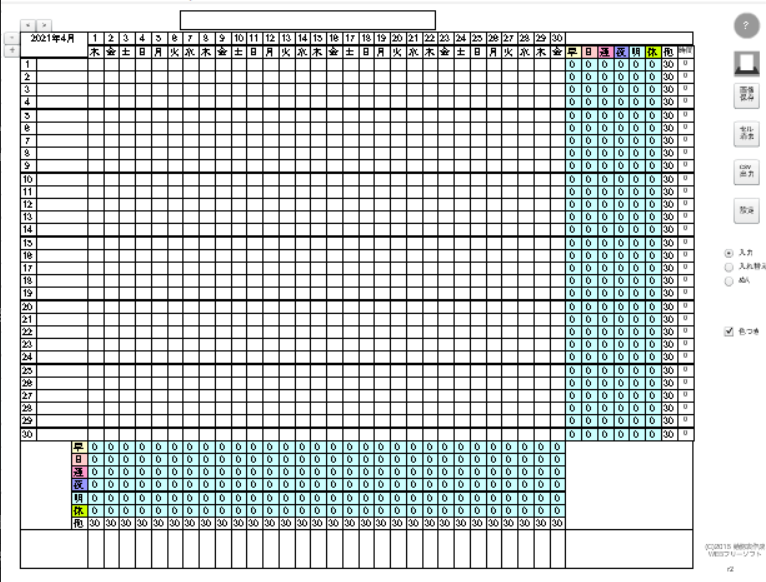
勤務表作成をWEBでやろう。フリーソフトをつかってみよう!
みなさんは勤務表を作るとき、どのようにつくっていますか。エクセルに打ち込もうとしても、結局紙に印刷して鉛筆と消しゴムで修正しながらつくっていませんか。IT化が進んだとはいえまだまだアナログな作業が多いかと思います。
そこで、この「勤務表作成WEBフリーソフト」をつくりました。これを使えば、パソコン上で楽々勤務表を作成したり修正したり印刷・保存ができます。インターネットを閲覧するブラウザでネットに繋いだら、インストール不要ですぐに作成できるのが特徴です。
かりに、やはり印刷はエクセルを使っていつものテンプレートを使いたい場合でも、このソフトで入力したデータを、CSVファイル(カンマ区切りのデータ)としてエクセルに移行することができます。
勤務表作成を短縮することができるこのソフトをぜひ一度お試しください。ナビゲーションのソフトページからご使用ください。
基本操作
年月調節
年月を上部のボタンであわせます。 初めて使うときは今月のねんげつが入力されています。次の月に合わせるときはプラスボタンです。前の月にはマイナスボタンです。月の日数と曜日は自動で入力されています。 閏年も計算されています。 年月調節
つぎに、ぎょう数を変更します。 職員の人数分にあわせてください。何時でも変えられます。 年月調節
つぎに、番号のとなりに職員の名前を入力します。 人数分入力後行数を変更もできます。 年月調節
次に、最下段には入力スペースがあり、行事などを書き込みます。 年月調節
次に、中央のせるへの入力方法を説明します。 右側の入力を選択していることをかくにんして、マウスで画面の中央をクリックします。するとパネルが出てくるので、クリックしたままマウスを移動して、選択したい当番の上でマウスを離します。すると、その当番がセルの中に入力されます。 スマホのフリック入力のように入力できます。 一度入力するとその当番が保持され、クリックするだけで入力されます。変更するときはまたマウスを滑らせて選択します。 年月調節 年月調節
つぎに、右側の入れ替えラジオボタンを選択します。 これは一度入力した当番をドラッグアンドドロップで入れ替える機能です。クリックしたセルの当番を、離したところのセルの当番とそっくり入れ替えます。休みの数の上限に達したけど日付だけ変える時など便利です。 塗りのラジオボタン 塗りの使用例
つぎに、ぬりのラジオボタンを選択します。これを選択して、左クリックしたままセルの上を移動すると、保持している当番(例:夜)をつぎつぎに入力していきます。ある人は日勤ばかりであったり、日曜日は全員休みだったりするとき、連続で入力するのが楽になります。一回一回クリックしなくていいのですから。 色つき
次に、右下の色つきのチェックボックスを説明します。これはカラーとモノクロを切り替えます。入力時に色つきにして見やすくし、印刷するときにはモノクロにするためのものです。 右列
つぎに、右上印刷ボタンです。プリンタを起動して印刷できます。 年月調節
次に、画像保存ボタンです。これは勤務表の範囲を画像(拡張子jpeg)としてパソコンに保存します。 年月調節
次に、セル消去ボタンです。これは中央のセルのエリア全体を消去します。ねんげつ、曜日、名簿は消去されません。 年月調節
次に、CSV出力です。 これはCSVファイルというカンマ区切りのデータ形式に変換して入力したデータを保存するものです。クリップボードにコピーするボタンをおして、コピーしたのち、Excelに貼りつけデータをセルに埋めることが出来ます。(エクセル使用方法は省略)。またcsvファイルとして出力するボタンでファイルとして保存できます。 設定ボタン
次に、設定ボタンをせつめいします。 こちらでは一ヶ月の各当番の日数、例えば、休みは9日で夜勤は5日とか入力できます。 また、一日の当番の人員配置も入力できます。これらの標準日数・標準人数を設定することで表の端の集計が色分けされます。水色は標準以下、黄緑は標準とおなじ、ピンクは標準をオーバーしたときです。右端や下段の集計数をチェックしながら中央のセルに入力していきます。
Categories and tags of the game : Single Player, Utility
💡 Dato Tecnológico
La cirugía ocular intraocular es una alternativa al láser. El implante de lentes ICL fáquicas corrige altas graduaciones de miopía en personas que no son aptas para cirugía Lasik.